Domain open-source-project.de kaufen?
Wir ziehen mit dem Projekt
open-source-project.de um.
Sind Sie am Kauf der Domain
open-source-project.de interessiert?
domain@kv-gmbh.de · 0541-91531010
Domain open-source-project.de kaufen?
Wie kann ich in OpenOffice ab Seite 2 Seitenzahlen einfügen?
Um in OpenOffice ab Seite 2 Seitenzahlen einzufügen, musst du zuerst den Cursor auf Seite 2 platzieren. Dann gehst du zu "Einfügen" in der Menüleiste und wählst "Fußzeile" aus. In der Fußzeile kannst du dann die Seitenzahl einfügen und formatieren. **
Wie kann ich in OpenOffice ab Seite 3 Seitenzahlen einfügen?
In OpenOffice kannst du ab Seite 3 Seitenzahlen einfügen, indem du die Funktion "Abschnittswechsel" verwendest. Gehe dazu zu Seite 3, klicke auf "Einfügen" in der Menüleiste, wähle "Manueller Umbruch" und dann "Seitenzahl". Hier kannst du auswählen, ab welcher Seite die Seitenzahlen beginnen sollen. **


Ähnliche Suchbegriffe für OpenOffice Seitenzahlen einrichten
Top-Angebote
Produkte zum Begriff OpenOffice Seitenzahlen einrichten:
-
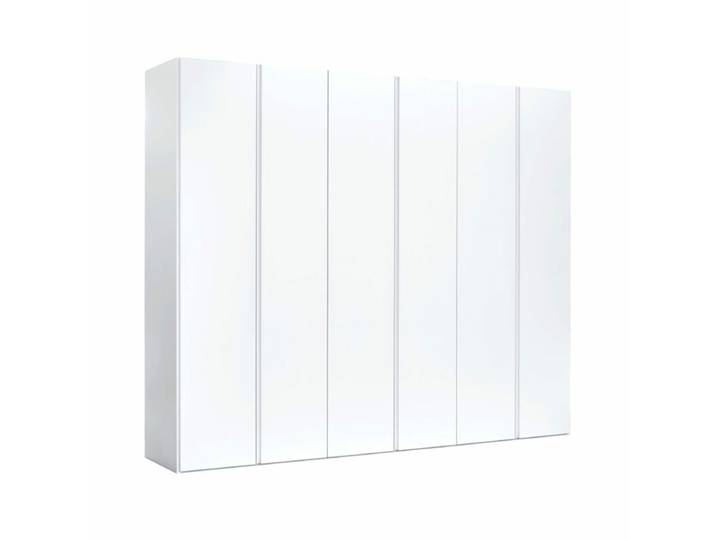
Contur Einrichten Loretto Drehtürenschrank Modern, ZeitlosContur Einrichten Loretto Drehtürenschrank Modern, Zeitlos. Mit dem 6-türigen Drehtürenschrank von Contur zieht schlichte Eleganz in Ihr Schlafzimmer. Hinter einer großen mit Melamin beschichteten Fassade in Bianco gesso Gips weiß wartet Loretto mit viel Stauraum auf. Dieser ist mit Einlegeböden und Kleiderstangen praktisch unterteilt. Griffleisten aus Aluminum und eine Perlmutt Stoffoptik im Innenraum sind zudem schöne optische Highlights. Schlicht & leicht Wer auf schlichtes und minimalistisches Design zuhause steht, der ist mit Loretto gut beraten. Die großen hellen Fronten strahlen eine elegante Leichtigkeit aus. Der Kleiderschrank lässt sich deshalb mit vielen weiteren Möbeln und Stilen kombinieren und nimmt optisch nicht viel Platz ein. Loretto besteht aus hochwertigen und stabilen Holzwerkstoffen. Diese sind mit einem Kunststoff, Melamin beschichtet und deshalb im Alltag besonders pflegeleicht und langlebig. Außen kommt der Schrank im Farbton Gips weiß daher, innen dagegen in besonderer Textiloptik Perlmutt. Solide ausgestattet Der großzügige Kleiderschrank besteht aus drei Elementen mit je 90 cm Innenbreite. Jedes Element ist standardmäßig mit einem Einlegeböden und zwei Kleiderstangen ausgestattet. Hier finden Sie genügend Platz, um alle Ihre Kleider, Wäsche und Accessoires geordnet zu verstauen. Jedes Element hat zwei Türen, die sich mit den filigranen Griffleiste aus weiß lackiertem Aluminium leicht öffnen lassen. Breite: 280 cm Tiefe: 63 cm Höhe: 239 cm cm cm cm Farbe:weiß3225,00 €*Versand: 49,90 €Sichere Weiterleitung zum Anbieter
-
Maßgefertigte Dachschräge einrichten Premium Dekore Eiche<p>Gestalte deinen Raum mit einem <strong>maßgefertigten Dachschrägenschrank</strong>, der nicht nur funktional, sondern auch stilvoll ist. Mit unserem benutzerfreundlichen Online-Konfigurator hast du die Möglichkeit, dein ganz individuelles <strong>Maßmöbelstück</strong> zu entwerfen. Lass dich von bereits gefertigten Modellen inspirieren oder passe einen vorkonstruierten Schrank in wenigen Minuten an deine spezifischen Maße an.</p><p>Dieser <strong>Dachschrägenschrank</strong> aus hochwertigem <strong>Massivholz</strong> und <strong>Multiplex</strong> bietet dir nicht nur ausreichend Stauraum, sondern überzeugt auch durch sein ansprechendes Design. Die Kombination aus <strong>Eiche</strong> und <strong>weißen</strong> Oberflächen verleiht dem Möbelstück eine moderne Note, die sich harmonisch in verschiedene Einrichtungsstile einfügt. Mit den Maßen von <strong>Breite: 118 cm, Tiefe: 60 cm, Höhe: 196 cm</strong> ist dieser Schrank ideal für die Nutzung unter Dachschrägen geeignet.</p><p>Die <strong>Premium Dekore</strong> sorgen für eine ansprechende Optik und Langlebigkeit, während der durchdachte Materialmix dir die Freiheit gibt, deinen Schrank ganz nach deinen Wünschen zu gestalten. Nutze die Chance, ein einzigartiges Möbelstück zu kreieren, das sowohl ästhetisch als auch praktisch ist und deinem Raum eine persönliche Note verleiht.</p>1836,00 €*Versand: 0,00 €Sichere Weiterleitung zum Anbieter
-
Maßgefertigte Dachschräge einrichten Premium Dekore Weiß<p>Gestalte deinen persönlichen Rückzugsort mit einem maßgefertigten <strong>Dachschrägenschrank</strong>, der nicht nur funktional, sondern auch stilvoll ist. Mit unserem benutzerfreundlichen <strong>Online-Konfigurator</strong> hast du die Möglichkeit, dein individuelles Möbelstück nach deinen Wünschen zu designen. Lass dich von bereits gefertigten <strong>Maßmöbelstücken</strong> inspirieren oder passe einen vorkonstruierten Schrank in wenigen Minuten an deine spezifischen Maße an.</p><p>Unsere <strong>Dachschrägenschränke</strong> sind wahre Stauraumwunder und bieten dir die perfekte Lösung, um den oft ungenutzten Raum unter der Dachschräge optimal zu nutzen. Du kannst aus verschiedenen Materialien wählen, darunter <strong>Massivholz</strong>, <strong>Multiplex</strong> und lackierte Oberflächen. Ein Materialmix ist ebenfalls möglich, sodass du deinen Schrank ganz nach deinem Geschmack gestalten kannst.</p><p>Mit einer Breite von 118 cm, einer Tiefe von 60 cm und einer Höhe von 196 cm passt dieser Schrank ideal in deine Dachschräge. Die elegante Farbe Weiß und die Verwendung von <strong>Premium Dekoren</strong> verleihen dem Möbelstück eine moderne und ansprechende Optik. Setze auf Qualität und Design und schaffe dir einen einzigartigen Stauraum, der perfekt in dein Zuhause integriert ist.</p>1769,00 €*Versand: 0,00 €Sichere Weiterleitung zum Anbieter


-
Wie kann man in OpenOffice Writer die Seitenzahlen individuell einstellen?
Um die Seitenzahlen individuell in OpenOffice Writer einzustellen, klicke auf "Einfügen" in der Menüleiste und wähle "Fußzeile" oder "Kopfzeile" aus. Dann klicke auf "Seitenzahl" und wähle die gewünschte Position und Formatierung aus. Du kannst auch verschiedene Abschnitte erstellen und die Seitenzahlen für jeden Abschnitt separat einstellen. **
-
Wie kann man in der Fußzeile gleiche Abschnitte für Seitenzahlen einrichten?
Um in der Fußzeile gleiche Abschnitte für Seitenzahlen einzurichten, kannst du die Funktion "Abschnitte" in deinem Textverarbeitungsprogramm verwenden. Du musst den Text in verschiedene Abschnitte unterteilen und dann die Fußzeile für jeden Abschnitt separat formatieren. Anschließend kannst du die Seitenzahlen in den Fußzeilen der einzelnen Abschnitte einfügen und formatieren. **
-
Wie bekomme ich Seitenzahlen in Open Office?
Um Seitenzahlen in Open Office einzufügen, musst du zuerst den Cursor an die Stelle setzen, an der du die Seitenzahl haben möchtest. Dann gehst du zum Menü "Einfügen" und wählst dort die Option "Feldbefehl". Im Feldbefehl-Fenster wählst du dann "Seitennummer" aus und bestätigst mit "Einfügen". Die Seitenzahl wird nun an der ausgewählten Stelle eingefügt. Du kannst auch das Seitenzahl-Format anpassen, indem du auf die Seitenzahl klickst und dann das gewünschte Format auswählst. **
-
Wie kann man in Open Office Seitenzahlen auslassen?
In Open Office können Seitenzahlen ausgelassen werden, indem man Abschnitte erstellt. Dazu geht man auf "Einfügen" > "Manueller Umbruch" und wählt "Abschnittsumbruch" aus. Anschließend kann man in den Abschnittseinstellungen festlegen, ob Seitenzahlen angezeigt werden sollen oder nicht. **
Wie kann ich bei Open Office Seitenzahlen einfügen?
Um Seitenzahlen in Open Office einzufügen, musst du zuerst den Cursor an die Stelle setzen, an der du die Seitenzahl haben möchtest. Dann gehst du im Menü auf "Einfügen" und wählst "Feldbefehl". Dort wählst du "Seitennummer" aus und bestätigst mit "OK". Die Seitenzahl wird nun an der ausgewählten Stelle eingefügt. Du kannst auch das Seitenzahl-Format anpassen, indem du auf "Einfügen" -> "Feldbefehl" -> "Weitere Feldbefehle" gehst und dort die gewünschten Einstellungen vornimmst. **
Wie kann ich Seitenzahlen in Open Office einfügen?
Um Seitenzahlen in Open Office einzufügen, gehe zu "Einfügen" in der Menüleiste und wähle "Feldbefehl". Wähle dann "Seitennummer" aus und klicke auf "Einfügen". Die Seitenzahl wird automatisch an der Cursorposition eingefügt. Du kannst das Seitenzahl-Format und die Position der Seitenzahl über das Menü "Format" anpassen. **
Top-Angebote
Produkte zum Begriff OpenOffice Seitenzahlen einrichten:
-
Contur Einrichten Loretto Drehtürenschrank Modern, ZeitlosContur Einrichten Loretto Drehtürenschrank Modern, Zeitlos. Mit dem 6-türigen Drehtürenschrank von Contur zieht schlichte Eleganz in Ihr Schlafzimmer. Hinter einer großen mit Melamin beschichteten Fassade in Bianco gesso Gips weiß wartet Loretto mit viel Stauraum auf. Dieser ist mit Einlegeböden und Kleiderstangen praktisch unterteilt. Griffleisten aus Aluminum und eine Perlmutt Stoffoptik im Innenraum sind zudem schöne optische Highlights. Schlicht & leicht Wer auf schlichtes und minimalistisches Design zuhause steht, der ist mit Loretto gut beraten. Die großen hellen Fronten strahlen eine elegante Leichtigkeit aus. Der Kleiderschrank lässt sich deshalb mit vielen weiteren Möbeln und Stilen kombinieren und nimmt optisch nicht viel Platz ein. Loretto besteht aus hochwertigen und stabilen Holzwerkstoffen. Diese sind mit einem Kunststoff, Melamin beschichtet und deshalb im Alltag besonders pflegeleicht und langlebig. Außen kommt der Schrank im Farbton Gips weiß daher, innen dagegen in besonderer Textiloptik Perlmutt. Solide ausgestattet Der großzügige Kleiderschrank besteht aus drei Elementen mit je 90 cm Innenbreite. Jedes Element ist standardmäßig mit einem Einlegeböden und zwei Kleiderstangen ausgestattet. Hier finden Sie genügend Platz, um alle Ihre Kleider, Wäsche und Accessoires geordnet zu verstauen. Jedes Element hat zwei Türen, die sich mit den filigranen Griffleiste aus weiß lackiertem Aluminium leicht öffnen lassen. Breite: 280 cm Tiefe: 63 cm Höhe: 239 cm cm cm cm Farbe:weiß3225,00 €*Versand: 49,90 €Sichere Weiterleitung zum Anbieter
-
Wie kann ich in OpenOffice ab Seite 2 Seitenzahlen einfügen?
Um in OpenOffice ab Seite 2 Seitenzahlen einzufügen, musst du zuerst den Cursor auf Seite 2 platzieren. Dann gehst du zu "Einfügen" in der Menüleiste und wählst "Fußzeile" aus. In der Fußzeile kannst du dann die Seitenzahl einfügen und formatieren. **
-
Wie kann ich in OpenOffice ab Seite 3 Seitenzahlen einfügen?
In OpenOffice kannst du ab Seite 3 Seitenzahlen einfügen, indem du die Funktion "Abschnittswechsel" verwendest. Gehe dazu zu Seite 3, klicke auf "Einfügen" in der Menüleiste, wähle "Manueller Umbruch" und dann "Seitenzahl". Hier kannst du auswählen, ab welcher Seite die Seitenzahlen beginnen sollen. **
-
Wie kann man in OpenOffice Writer die Seitenzahlen individuell einstellen?
Um die Seitenzahlen individuell in OpenOffice Writer einzustellen, klicke auf "Einfügen" in der Menüleiste und wähle "Fußzeile" oder "Kopfzeile" aus. Dann klicke auf "Seitenzahl" und wähle die gewünschte Position und Formatierung aus. Du kannst auch verschiedene Abschnitte erstellen und die Seitenzahlen für jeden Abschnitt separat einstellen. **
-
Wie kann man in der Fußzeile gleiche Abschnitte für Seitenzahlen einrichten?
Um in der Fußzeile gleiche Abschnitte für Seitenzahlen einzurichten, kannst du die Funktion "Abschnitte" in deinem Textverarbeitungsprogramm verwenden. Du musst den Text in verschiedene Abschnitte unterteilen und dann die Fußzeile für jeden Abschnitt separat formatieren. Anschließend kannst du die Seitenzahlen in den Fußzeilen der einzelnen Abschnitte einfügen und formatieren. **
Ähnliche Suchbegriffe für OpenOffice Seitenzahlen einrichten
-
Maßgefertigte Dachschräge einrichten Premium Dekore Eiche<p>Gestalte deinen Raum mit einem <strong>maßgefertigten Dachschrägenschrank</strong>, der nicht nur funktional, sondern auch stilvoll ist. Mit unserem benutzerfreundlichen Online-Konfigurator hast du die Möglichkeit, dein ganz individuelles <strong>Maßmöbelstück</strong> zu entwerfen. Lass dich von bereits gefertigten Modellen inspirieren oder passe einen vorkonstruierten Schrank in wenigen Minuten an deine spezifischen Maße an.</p><p>Dieser <strong>Dachschrägenschrank</strong> aus hochwertigem <strong>Massivholz</strong> und <strong>Multiplex</strong> bietet dir nicht nur ausreichend Stauraum, sondern überzeugt auch durch sein ansprechendes Design. Die Kombination aus <strong>Eiche</strong> und <strong>weißen</strong> Oberflächen verleiht dem Möbelstück eine moderne Note, die sich harmonisch in verschiedene Einrichtungsstile einfügt. Mit den Maßen von <strong>Breite: 118 cm, Tiefe: 60 cm, Höhe: 196 cm</strong> ist dieser Schrank ideal für die Nutzung unter Dachschrägen geeignet.</p><p>Die <strong>Premium Dekore</strong> sorgen für eine ansprechende Optik und Langlebigkeit, während der durchdachte Materialmix dir die Freiheit gibt, deinen Schrank ganz nach deinen Wünschen zu gestalten. Nutze die Chance, ein einzigartiges Möbelstück zu kreieren, das sowohl ästhetisch als auch praktisch ist und deinem Raum eine persönliche Note verleiht.</p>1836,00 €*Versand: 0,00 €Sichere Weiterleitung zum Anbieter
-
Maßgefertigte Dachschräge einrichten Premium Dekore Weiß<p>Gestalte deinen persönlichen Rückzugsort mit einem maßgefertigten <strong>Dachschrägenschrank</strong>, der nicht nur funktional, sondern auch stilvoll ist. Mit unserem benutzerfreundlichen <strong>Online-Konfigurator</strong> hast du die Möglichkeit, dein individuelles Möbelstück nach deinen Wünschen zu designen. Lass dich von bereits gefertigten <strong>Maßmöbelstücken</strong> inspirieren oder passe einen vorkonstruierten Schrank in wenigen Minuten an deine spezifischen Maße an.</p><p>Unsere <strong>Dachschrägenschränke</strong> sind wahre Stauraumwunder und bieten dir die perfekte Lösung, um den oft ungenutzten Raum unter der Dachschräge optimal zu nutzen. Du kannst aus verschiedenen Materialien wählen, darunter <strong>Massivholz</strong>, <strong>Multiplex</strong> und lackierte Oberflächen. Ein Materialmix ist ebenfalls möglich, sodass du deinen Schrank ganz nach deinem Geschmack gestalten kannst.</p><p>Mit einer Breite von 118 cm, einer Tiefe von 60 cm und einer Höhe von 196 cm passt dieser Schrank ideal in deine Dachschräge. Die elegante Farbe Weiß und die Verwendung von <strong>Premium Dekoren</strong> verleihen dem Möbelstück eine moderne und ansprechende Optik. Setze auf Qualität und Design und schaffe dir einen einzigartigen Stauraum, der perfekt in dein Zuhause integriert ist.</p>1769,00 €*Versand: 0,00 €Sichere Weiterleitung zum Anbieter
-
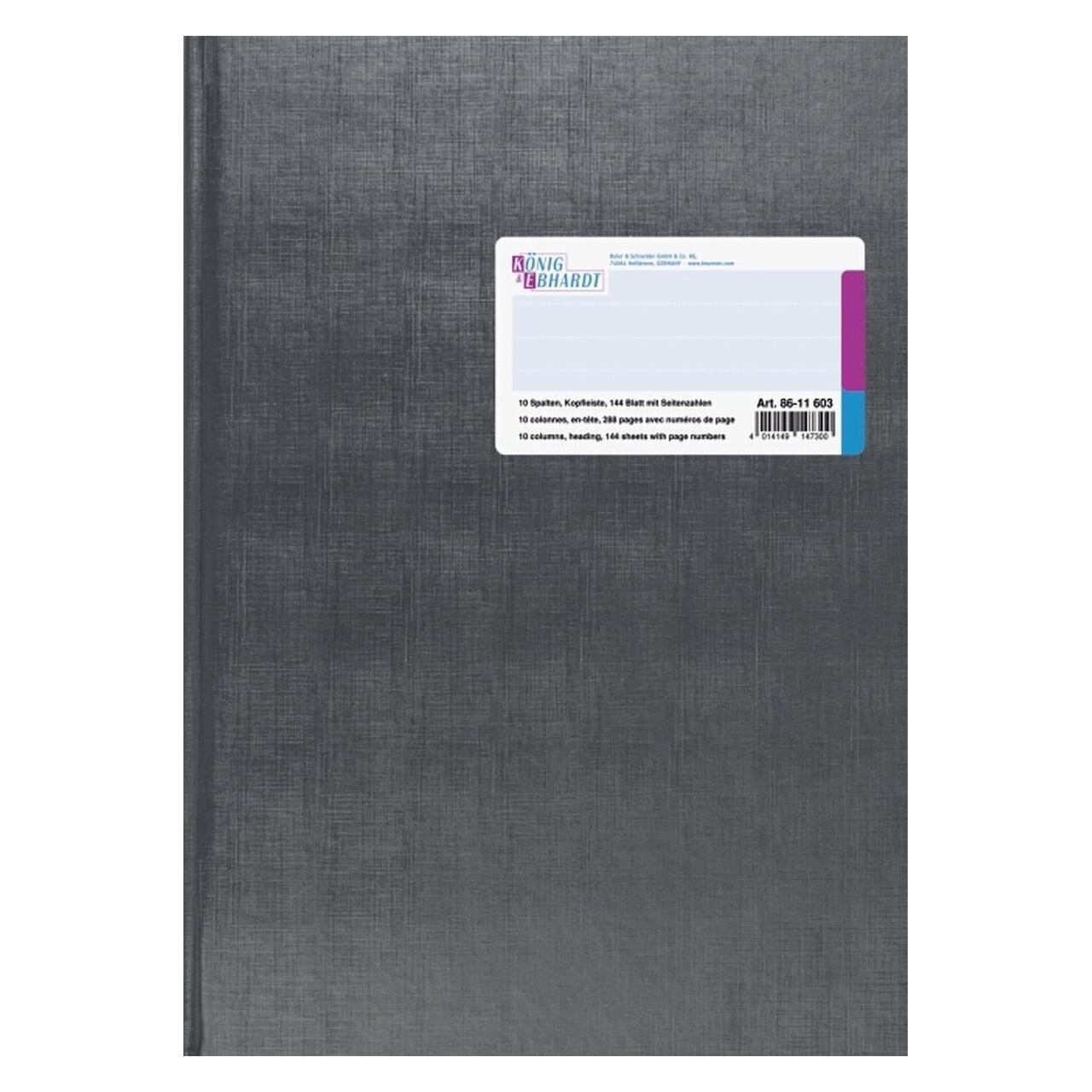
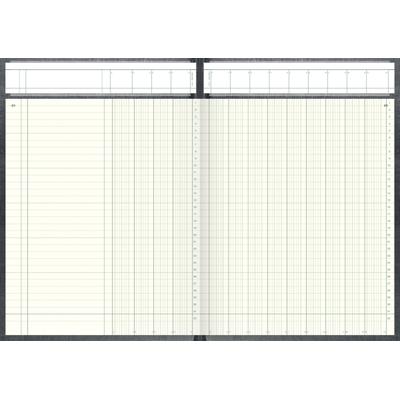
Spaltenbuch A4 in Kopfleisten-Ausführung, Schema über 1 Seite, mit Seitenzahlen, 13 Spalten, 96 BlattMit 32 Querlinien und Textspalte. Papier ECF, 80 g/qm. Kartoneinband: 2-farbig bedruckter, drucklackierter Kartonumschlag, einlagig drahtgeheftet. Deckenband: stabile Deckelpappe mit strapazierfähigem Elefantenhautüberzug und grauem Geweberücken....104,80 €*Versand: 5,65 €Sichere Weiterleitung zum Anbieter
-
Wie bekomme ich Seitenzahlen in Open Office?
Um Seitenzahlen in Open Office einzufügen, musst du zuerst den Cursor an die Stelle setzen, an der du die Seitenzahl haben möchtest. Dann gehst du zum Menü "Einfügen" und wählst dort die Option "Feldbefehl". Im Feldbefehl-Fenster wählst du dann "Seitennummer" aus und bestätigst mit "Einfügen". Die Seitenzahl wird nun an der ausgewählten Stelle eingefügt. Du kannst auch das Seitenzahl-Format anpassen, indem du auf die Seitenzahl klickst und dann das gewünschte Format auswählst. **
-
Wie kann man in Open Office Seitenzahlen auslassen?
In Open Office können Seitenzahlen ausgelassen werden, indem man Abschnitte erstellt. Dazu geht man auf "Einfügen" > "Manueller Umbruch" und wählt "Abschnittsumbruch" aus. Anschließend kann man in den Abschnittseinstellungen festlegen, ob Seitenzahlen angezeigt werden sollen oder nicht. **
-
Wie kann ich bei Open Office Seitenzahlen einfügen?
Um Seitenzahlen in Open Office einzufügen, musst du zuerst den Cursor an die Stelle setzen, an der du die Seitenzahl haben möchtest. Dann gehst du im Menü auf "Einfügen" und wählst "Feldbefehl". Dort wählst du "Seitennummer" aus und bestätigst mit "OK". Die Seitenzahl wird nun an der ausgewählten Stelle eingefügt. Du kannst auch das Seitenzahl-Format anpassen, indem du auf "Einfügen" -> "Feldbefehl" -> "Weitere Feldbefehle" gehst und dort die gewünschten Einstellungen vornimmst. **
-
Wie kann ich Seitenzahlen in Open Office einfügen?
Um Seitenzahlen in Open Office einzufügen, gehe zu "Einfügen" in der Menüleiste und wähle "Feldbefehl". Wähle dann "Seitennummer" aus und klicke auf "Einfügen". Die Seitenzahl wird automatisch an der Cursorposition eingefügt. Du kannst das Seitenzahl-Format und die Position der Seitenzahl über das Menü "Format" anpassen. **
* Alle Preise verstehen sich inklusive der gesetzlichen Mehrwertsteuer und ggf. zuzüglich Versandkosten. Die Angebotsinformationen basieren auf den Angaben des jeweiligen Shops und werden über automatisierte Prozesse aktualisiert. Eine Aktualisierung in Echtzeit findet nicht statt, so dass es im Einzelfall zu Abweichungen kommen kann. ** Hinweis: Teile dieses Inhalts wurden von KI erstellt.